
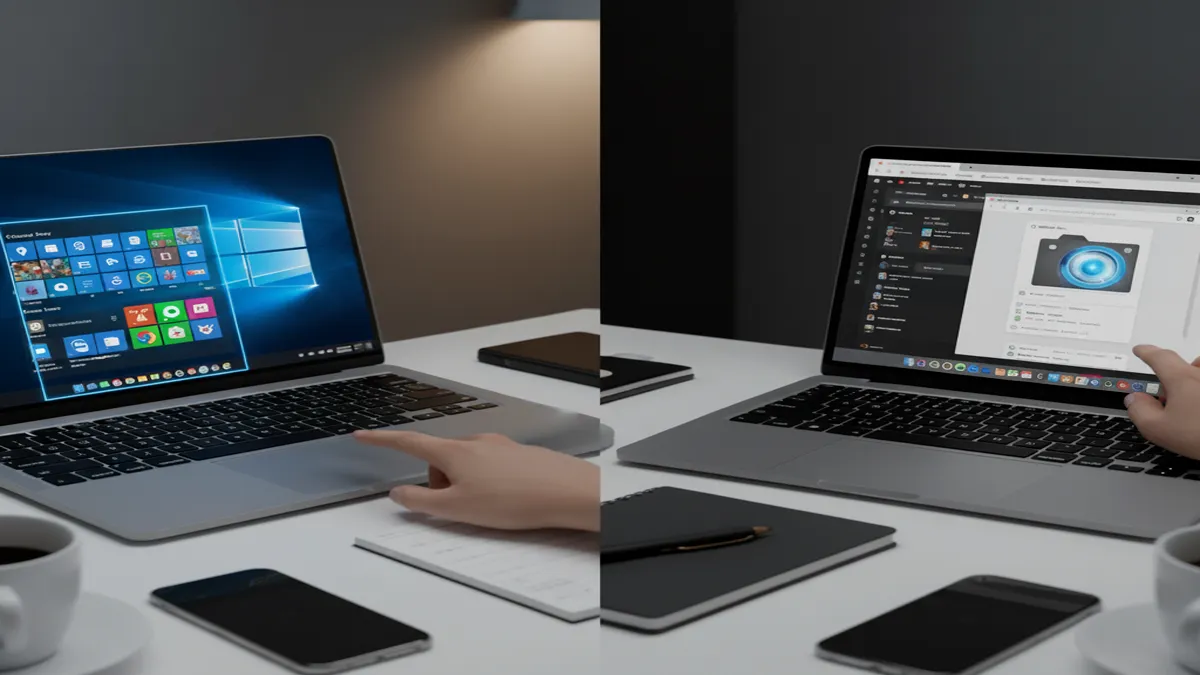
दोस्तों! कभी-कभी आपको कंप्यूटर स्क्रीन पर दिख रही किसी खास जानकारी को तुरंत सेव करने की जरूरत पड़ती है—चाहे वो कोई मजेदार चैट हो, बैंक ट्रांजेक्शन की रसीद हो, या कोई महत्वपूर्ण एरर मैसेज। ऐसे में स्क्रीनशॉट (Screenshot) लेना सबसे बेहतरीन तरीका होता है।
अच्छी खबर यह है कि, आपके पास विंडोज पीसी हो या मैकबुक, यह काम चुटकियों में हो जाता है। बस कुछ सरल बटन याद रखने की देर है।
आइए, आपकी विशेषज्ञता (Expertise) को बढ़ाते हुए, विंडोज और मैक पर स्क्रीन कैप्चर करने के सबसे आसान और भरोसेमंद (Trustworthy) तरीके सीखते हैं।
💻 1. विंडोज (Windows) पर स्क्रीनशॉट लेने का तरीका
विंडोज पीसी तीन सबसे लोकप्रिय और आसान तरीके प्रदान करता है।
A. पूरी स्क्रीन तुरंत सेव करें (सबसे आसान)
अगर आप अपनी पूरी स्क्रीन को सीधे एक इमेज फाइल के रूप में सेव करना चाहते हैं, तो यह तरीका सबसे अच्छा है:
- शॉर्टकट: () को दबाए रखते हुए () बटन दबाएँ।
- जादू: आपकी स्क्रीन एक पल के लिए हल्की काली होगी, और इमेज खुद-ब-खुद आपके कंप्यूटर में सेव हो जाएगी।
- फाइल कहाँ मिलेगी? आपकी सभी स्क्रीनशॉट फाइलें ‘Pictures’ (तस्वीरें) फोल्डर के अंदर बने एक सब-फोल्डर ‘Screenshots’ में मिलेंगी।
B. अपनी पसंद का हिस्सा काटें (सबसे प्रोफेशनल तरीका)
अगर आप सिर्फ स्क्रीन के किसी छोटे या खास हिस्से को कैप्चर करना चाहते हैं, तो विंडोज का स्निपिंग टूल () या स्निप एंड स्केच ($\text{Snip & Sketch}$) उपयोग करें। यह सबसे फ्लेक्सिबल तरीका है।
- शॉर्टकट: एक साथ दबाएँ।
- उपयोग: आपकी स्क्रीन हल्की काली पड़ जाएगी, और ऊपर एक छोटा टूलबार दिखाई देगा। माउस से उस हिस्से को ‘ड्रॉ’ करें जिसे आप कैप्चर करना चाहते हैं।
- परिणाम: यह इमेज आपके क्लिपबोर्ड पर कॉपी हो जाएगी। आप इसे सीधे किसी भी चैट या एडिटिंग ऐप में पेस्ट () कर सकते हैं।
C. केवल एक्टिव विंडो कैप्चर करें
जब आप केवल उस प्रोग्राम को कैप्चर करना चाहते हैं जिसमें आप अभी काम कर रहे हैं (जैसे सिर्फ क्रोम ब्राउजर या वर्ड डॉक्यूमेंट):
- शॉर्टकट: () दबाएँ।
- परिणाम: यह एक्टिव विंडो को क्लिपबोर्ड पर कॉपी कर देगा। इसे सेव करने के लिए या किसी अन्य फोटो एडिटर में पेस्ट करें।
GST वार्षिक रिटर्न (GSTR 9/9C) FY 2024-25: GSTN ने जारी किए 24 सबसे महत्वपूर्ण FAQs, आईटीसी और ऑटो-पॉपुलेशन के नियमों में बड़े बदलाव
🍎 2. मैक (Mac) पर स्क्रीनशॉट लेने का तरीका
मैकबुक या आईमैक (iMac) पर स्क्रीनशॉट लेना बहुत ही व्यवस्थित और तेज होता है। सभी स्क्रीनशॉट्स सीधे आपके डेस्कटॉप पर PNG फाइल के रूप में सेव होते हैं।
A. अपनी पसंद का हिस्सा काटें (मैक का सबसे लोकप्रिय तरीका)
यह मैक का सबसे उपयोगी शॉर्टकट है क्योंकि यह आपको तुरंत क्रॉप करने की आजादी देता है।
- शॉर्टकट: एक साथ दबाएँ।
- उपयोग: आपका माउस एक क्रॉसहेयर () में बदल जाएगा। अब माउस को खींचकर उस हिस्से को सेलेक्ट करें जिसे आप कैप्चर करना चाहते हैं।
- परिणाम: माउस छोड़ते ही इमेज आपके डेस्कटॉप पर सेव हो जाएगी।
B. पूरी स्क्रीन कैप्चर करें
अगर आपको अपने पूरे डिस्प्ले की तस्वीर चाहिए:
- शॉर्टकट: एक साथ दबाएँ।
- परिणाम: पूरी स्क्रीन की इमेज तुरंत आपके डेस्कटॉप पर सेव हो जाती है।
C. किसी खास विंडो को कैप्चर करें
सिर्फ एक खुली हुई एप्लीकेशन विंडो को कैप्चर करने के लिए (बैकग्राउंड को छोड़े बिना):
- शॉर्टकट: पहले दबाएँ, और फिर () दबाएँ।
- उपयोग: कर्सर अब एक छोटे कैमरा आइकन में बदल जाएगा। उस विंडो पर क्लिक करें जिसे आप कैप्चर करना चाहते हैं।
- परिणाम: वह विंडो एक सुन्दर शैडो इफेक्ट के साथ आपके डेस्कटॉप पर सेव हो जाएगी।
✅ निष्कर्ष: विशेषज्ञता और सुविधा
स्क्रीनशॉट लेना एक छोटी सी बात लग सकती है, लेकिन सही शॉर्टकट पता होने से आपका वर्कफ़्लो बहुत तेज हो जाता है।
इन आसान तरीकों को याद रखें, और अगली बार जब आपको कोई जानकारी तुरंत साझा करनी हो तो आप बिना किसी परेशानी के यह काम कर पाएँगे!
UP NEET UG काउंसलिंग 2025: राउंड 3 की संशोधित मेरिट लिस्ट जारी, 34,556 उम्मीदवारों को मिला मौका
Discover more from Hindishala :: हिंदीशाला - Your online temple of knowledge | आपकी ऑनलाइन ज्ञानशाला
Subscribe to get the latest posts sent to your email.















1 thought on “एक सेकंड में स्क्रीन कैप्चर करें! विंडोज और मैक पर स्क्रीनशॉट लेने का सबसे आसान तरीका (2025 गाइड)”