
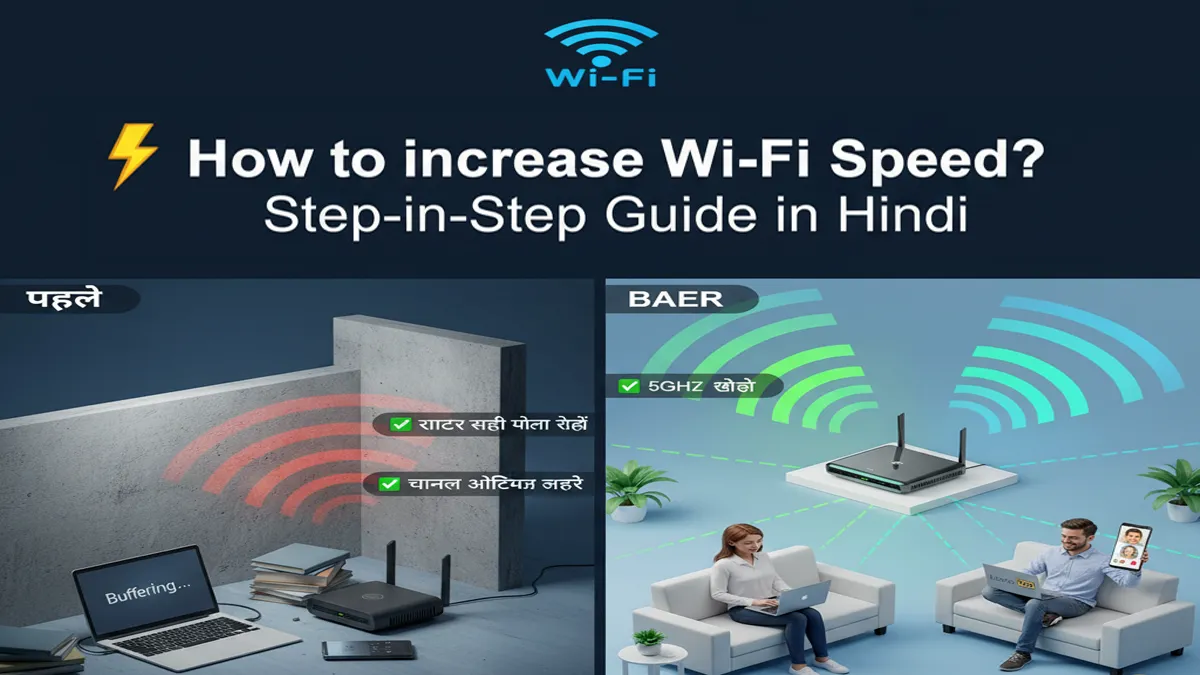
नमस्ते दोस्तों! अगर आप 4K वीडियो देखते समय बार-बार बफरिंग (Buffering) से परेशान हैं या ऑनलाइन मीटिंग के दौरान आपकी आवाज कटने लगती है, तो आप अकेले नहीं हैं। अच्छी इंटरनेट स्पीड होने के बावजूद, अक्सर हमारा वाई-फाई (Wi-Fi) धीमा काम करता है।
इसका मतलब यह नहीं है कि आपके इंटरनेट प्रोवाइडर (ISP) की गलती है। असल में, वाई-फाई की गति कई छोटी-छोटी बातों पर निर्भर करती है—जैसे कि आपके राउटर की स्थिति, आस-पास के इलेक्ट्रॉनिक उपकरण, और यहाँ तक कि आपके पड़ोसी का वाई-फाई भी!
आज हम आपको विशेषज्ञ (Expert) द्वारा सुझाए गए ऐसे सरल और भरोसेमंद (Trustworthy) तरीके बताएंगे, जिनकी मदद से आप अपने वाई-फाई की गति को तुरंत और स्थायी रूप से बढ़ा सकते हैं।
1️⃣ Wi-Fi स्पीड बढ़ाने के लिए राउटर की सही जगह (The Right Placement)
राउटर को कहाँ रखा गया है, यह आपकी वाई-फाई गति को सबसे अधिक प्रभावित करता है। सिग्नल की शक्ति बढ़ाने के लिए इन नियमों का पालन करें:
A. राउटर को ऊँचाई पर रखें
- कारण: वाई-फाई सिग्नल नीचे की ओर यात्रा करते हैं। राउटर को जमीन पर या कोने में रखने के बजाय, किसी शेल्फ या टेबल पर कम से कम 5 से 7 फीट की ऊँचाई पर रखें।
- टिप: इसे अपने घर के केंद्र (Center) में रखें, न कि किसी खिड़की या बाहरी दीवार के पास, ताकि सिग्नल बाहर बर्बाद न हों।
B. रुकावटों से बचें
- राउटर को दूर रखें: माइक्रोवेव, कॉर्डलेस फोन, ब्लूटूथ स्पीकर और यहाँ तक कि मछली के एक्वेरियम (पानी सिग्नल को सोख लेता है) जैसे इलेक्ट्रॉनिक उपकरणों से राउटर को दूर रखें। ये उपकरण सिग्नल में रुकावट पैदा करते हैं।
- सामग्री की बाधाएँ: कंक्रीट की मोटी दीवारों, धातु की वस्तुओं (जैसे अलमारी या रेफ्रिजरेटर) और शीशे के दरवाजों के पास राउटर न रखें, क्योंकि ये सिग्नल को कमजोर करते हैं।
2️⃣ राउटर सेटिंग्स में सुधार (Router Settings Optimization)
राउटर के एडमिन पैनल (Admin Panel) में कुछ बदलाव करके आप गति को आश्चर्यजनक रूप से बढ़ा सकते हैं।
A. सही फ़्रीक्वेंसी बैंड चुनें (2.4 GHz vs. 5 GHz)
आधुनिक राउटर दो फ़्रीक्वेंसी बैंड में काम करते हैं:
B. सर्वश्रेष्ठ चैनल (Channel) का चयन करें
- आपके आस-पास के अन्य वाई-फाई राउटर एक ही चैनल का उपयोग कर रहे होंगे, जिससे भीड़ और हस्तक्षेप (Interference) पैदा होता है और गति धीमी हो जाती है।
- समाधान: राउटर सेटिंग्स में जाकर 2.4 GHz के लिए चैनल 1, 6 या 11 में से किसी एक को मैन्युअल रूप से चुनें। 5 GHz के लिए, चैनलों की संख्या अधिक होती है, आप चैनल 36 से 48 या 149 से 165 के बीच कोई चैनल चुन सकते हैं।
- (सलाह: आप ‘Wi-Fi Analyzer’ जैसे मोबाइल ऐप का उपयोग करके पता लगा सकते हैं कि कौन सा चैनल सबसे कम व्यस्त है।)
C. Bandwidth बढ़ाएँ
- राउटर सेटिंग्स में 2.4 GHz बैंड के लिए बैंडविड्थ (Bandwidth) को 20 MHz पर सेट करें। 5 GHz बैंड के लिए, इसे 40 MHz या 80 MHz पर सेट करने से गति में काफी वृद्धि होती है।
- (बैंडविड्थ को चौड़ा करने से डेटा के लिए अधिक जगह मिलती है, जिससे गति बढ़ती है।)
3️⃣ अन्य महत्वपूर्ण उपाय (Other Crucial Steps)
A. फर्मवेयर अपडेट करें (Firmware Update)
- राउटर का सॉफ्टवेयर ही फर्मवेयर (Firmware) कहलाता है। कंपनियां इसमें अक्सर सुरक्षा सुधार और प्रदर्शन बूस्ट जारी करती रहती हैं।
- क्या करें? अपने राउटर के एडमिन पैनल में जाएँ और ‘Firmware Update’ सेक्शन की जाँच करें। इसे तुरंत अपडेट करें। यह आपके राउटर के प्रदर्शन को एकदम नया कर देगा।
B. पुराने उपकरणों को हटाएँ
- कुछ बहुत पुराने लैपटॉप या स्मार्टफोन धीमी गति से कनेक्ट होते हैं, लेकिन वे पूरे नेटवर्क की गति को धीमा कर देते हैं।
- समाधान: पुराने उपकरणों को Ethernet केबल से कनेक्ट करने का प्रयास करें, या उन्हें तभी कनेक्ट करें जब उनकी आवश्यकता हो।
C. QoS (Quality of Service) का उपयोग करें
- यह फीचर आपको यह तय करने देता है कि कौन सी डिवाइस या एप्लीकेशन सबसे पहले इंटरनेट का उपयोग करेगी।
- उपयोग: यदि आप ऑनलाइन गेमिंग या वीडियो कॉन्फ्रेंसिंग कर रहे हैं, तो QoS सेटिंग्स में जाकर उन एप्लीकेशनों को उच्च प्राथमिकता (High Priority) दें। इससे बफरिंग की समस्या खत्म हो जाएगी।
💡 निष्कर्ष: अब आप विशेषज्ञ हैं!
धीमी वाई-फाई गति को ठीक करने के लिए आपको कोई महंगा नया उपकरण खरीदने की ज़रूरत नहीं है। अक्सर, बस अपने राउटर को सही जगह पर रखने और कुछ सरल सेटिंग्स बदलने से ही अद्भुत परिणाम मिलते हैं।
इन विशेषज्ञ-अनुमोदित चरणों का पालन करें और अपनी वाई-फाई स्पीड में आए सुधार को स्वयं देखें।
अपना Facebook अकाउंट Deactivate अथवा Delete करने का आसान, स्टेप-बाय-स्टेप तरीका
Discover more from Hindishala :: हिंदीशाला - Your online temple of knowledge | आपकी ऑनलाइन ज्ञानशाला
Subscribe to get the latest posts sent to your email.
















1 thought on “अपनी Wi-Fi स्पीड को रॉकेट बनायें! धीमी इंटरनेट गति को ठीक करने का सबसे आसान तरीका”